

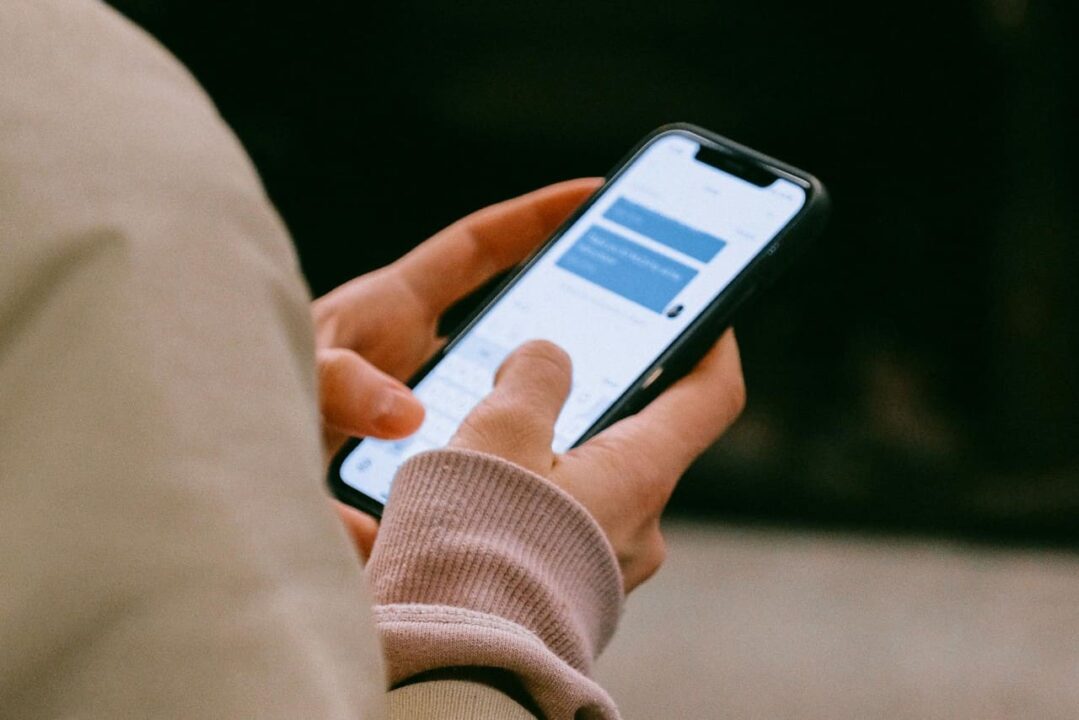
Portal Pantura, Brebes – Memori internal smartphone yang tiba-tiba penuh kerap bikin repot. Selain kinerja HP melambat, pesan baru pun sulit masuk dan file penting gagal diunduh.
Banyak orang buru-buru menghapus aplikasi begitu ruang penyimpanan menipis. Padahal, cara ini tidak selalu perlu ditempuh.
Ada sejumlah trik yang bisa dicoba untuk mengosongkan memori HP tanpa harus kehilangan aplikasi favorit. Mulai dari membersihkan cache tersembunyi hingga merapikan file di WhatsApp.
Bersihkan Cache Lewat Pengaturan HP
Cache atau file sistem yang menumpuk dari pemakaian harian aplikasi biasa menjadi penyebab utama memori cepat penuh. Pengguna Android bisa membersihkannya secara manual lewat menu pengaturan bawaan.
Caranya, buka Pengaturan, lalu pilih Aplikasi dan masuk ke Kelola Aplikasi. Pilih aplikasi yang paling sering dipakai atau diduga memakan banyak ruang, seperti media sosial atau browser. Selanjutnya klik Hapus Data, lalu pilih Bersihkan Cache.
Manfaatkan Menu Penyimpanan Bawaan
Selain cara di atas, pengguna juga bisa langsung membersihkan file sampah lewat menu penyimpanan telepon. Buka Pengaturan, klik Tentang Telepon, lalu pilih Penyimpanan. Di sana biasanya tersedia opsi pembersih otomatis untuk menghapus file yang tidak lagi dibutuhkan.
Andalkan Google Files untuk Bersihkan File Sistem
Bagi yang ingin cara lebih praktis, aplikasi Google Files bisa jadi solusi. Aplikasi pengelola file resmi dari Google ini mampu membersihkan file sampah sistem sekaligus dalam beberapa langkah.
Buka aplikasi Google Files, ketuk ikon garis tiga di pojok kiri atas, lalu pilih Hapus (Clean). Masuk ke menu File Sampah (Junk Files) dan konfirmasi dengan menekan Hapus.
Atasi Memori yang Tersedot WhatsApp
WhatsApp sering jadi penyebab utama memori HP cepat penuh. Foto, video, audio, hingga dokumen berukuran besar yang mengalir dari grup chat lambat laun menumpuk dan menghabiskan ruang simpan.
Jika kapasitas penyimpanan sudah menipis, WhatsApp biasanya memunculkan peringatan. Akibatnya, pengguna kesulitan mengirim maupun menerima pesan baru.
Matikan Fitur Unduh Otomatis
Agar foto dan video dari grup tidak otomatis tersimpan ke galeri, matikan fitur unduhan otomatis. Buka Setelan WhatsApp, pilih Penyimpanan dan Data, lalu pada bagian Media auto-download, matikan opsi untuk foto, audio, video, dan dokumen — baik untuk data seluler maupun Wi-Fi.
Hapus File dan Chat Berukuran Besar
Pengguna juga bisa menyortir dan menghapus media yang sudah tidak diperlukan langsung dari sistem WhatsApp. Caranya, pada tab Chat, ketuk ikon titik tiga di pojok kanan atas, pilih Setelan, lalu masuk ke Data dan Penyimpanan dan pilih Kelola Penyimpanan.
Di menu ini akan tampak grafik ruang memori yang terpakai oleh WhatsApp, lengkap dengan opsi sortir file berdasarkan ukuran (misalnya di atas 5 MB) atau file yang berkali-kali diteruskan.
Pengguna tinggal memilih file atau chat dari kontak maupun grup tertentu yang ingin dibersihkan. Untuk menghapus semua sekaligus, klik Pilih Semua. Bila hanya sebagian, cukup tekan dan tahan item yang dimaksud, lalu ketuk ikon hapus.
Dengan rutin membersihkan cache dan file media WhatsApp, ruang penyimpanan HP bisa kembali lega tanpa perlu menghapus satu pun aplikasi.***
Tim Redaksi